Hằng năm, Apple luôn cho ra mắt các phiên bản iOS mới để tăng trải nghiệm người dùng và nâng cao tính bảo mật cho điện thoại. Tuy nhiên, trong quá trình cập nhật vẫn có trường hợp bị lỗi không cập nhật được iOS. Hãy cùng Dichvu3t.com tìm hiểu các cách xử lý lỗi không cập nhật iOS trên chiếc điện thoại di động này trong bài viết dưới đây nhé.
1. Tại sao không cập nhật được iOS?
Điện thoại iPhone không cập nhật được iOS có thể là do các nguyên nhân như:
- Bộ nhớ đầy, không đủ dung lượng trống để tiến hành cập nhật iOS mới.
- Kết nối internet yếu, làm gián đoạn đến quá trình cập nhật iOS.
- Hệ thống có lỗi khiến điện thoại iPhone không thể thực hiện cập nhật iOS.
- Thiết bị điện thoại bị va đập mạnh, rơi rớt, vô nước cũng không thể cập nhật được iOS.
2. Hướng dẫn cách khắc phục lỗi không cập nhật được iOS
Dưới đây là 7 cách xử lý lỗi không cập nhật iOS cho bạn tham khảo.
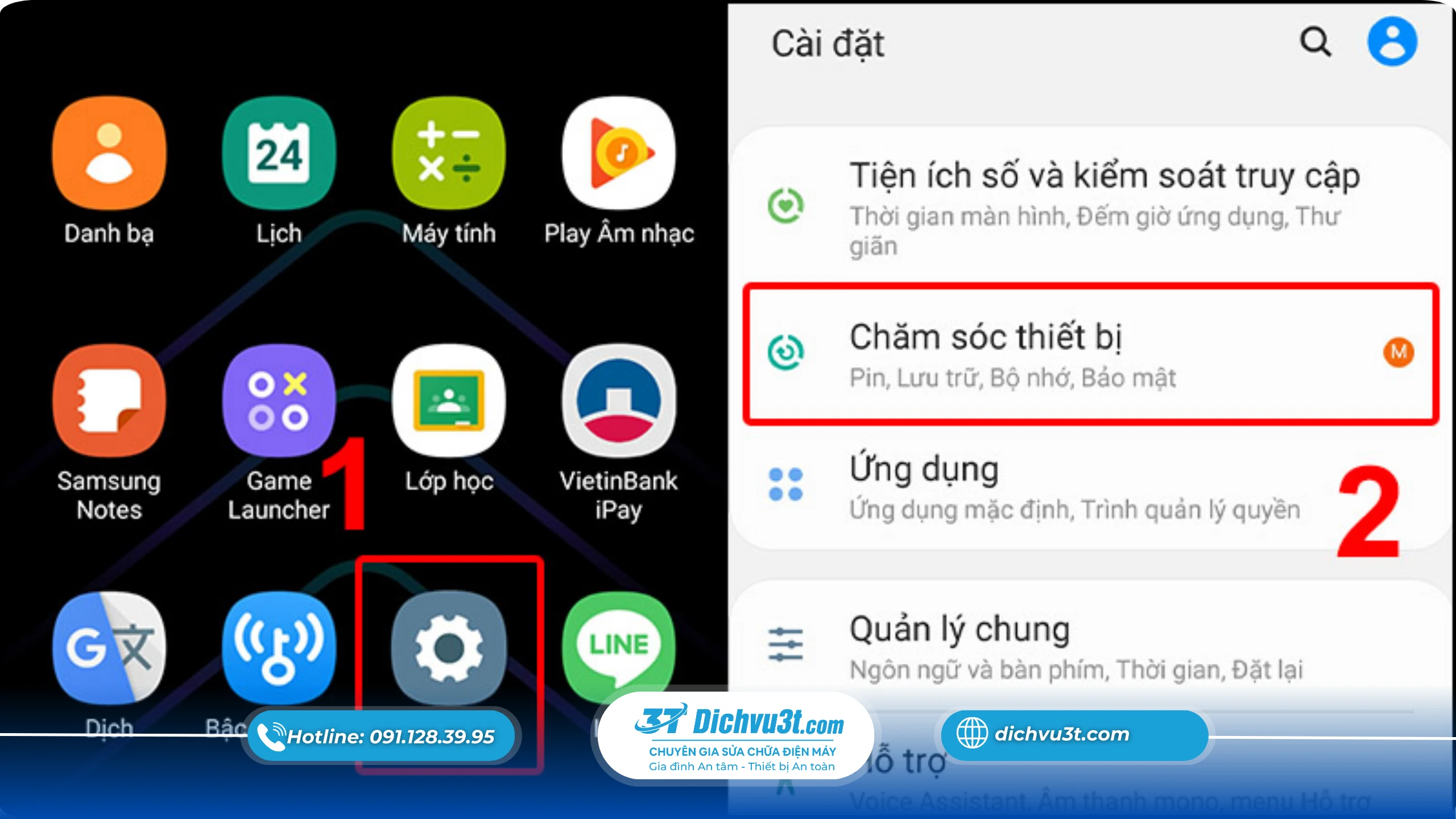
Bước 1: Chọn Settings (cài đặt) > Chọn General (cài đặt chung) > Chọn iPhone Storage (dung lượng iPhone).
Bước 2: Bạn chọn các đề xuất giải phóng dung lượng phù hợp.
- Offload Unused App: Gỡ bỏ app ít sử dụng, tuy nhiên vẫn giữ lại các dữ liệu cá nhân của bạn.
- Review Large Attachments: Xóa các tệp tin có dung lượng quá lớn.
- iCloud Photos: Xóa các hình ảnh, video lưu trong máy sau khi đã sao lưu vào iCloud tất cả dữ liệu.
- Auto-Delete Old Conversations: Xóa bỏ các file đính kèm, tin nhắn cũ để tiết kiệm dung lượng.
Bạn có thể kiểm tra kết nối wifi nhà mình có bị yếu hay chập chờn không bằng cách:
- Thử tốc độ tải trang trên trình duyệt Safari.
- Tắt wifi và bật lại.
- Kiểm tra DNS trên điện thoại, bạn vào Cài đặt > chọn Wi – Fi > nhấn vào biểu tượng chữ i > đổi địa chỉ thành DNS Cloudflare 1.1.1.1 hoặc Google 8.8.8.8 và kiểm tra lại.
- Thay đổi kết nối wifi khác mạnh hơn.
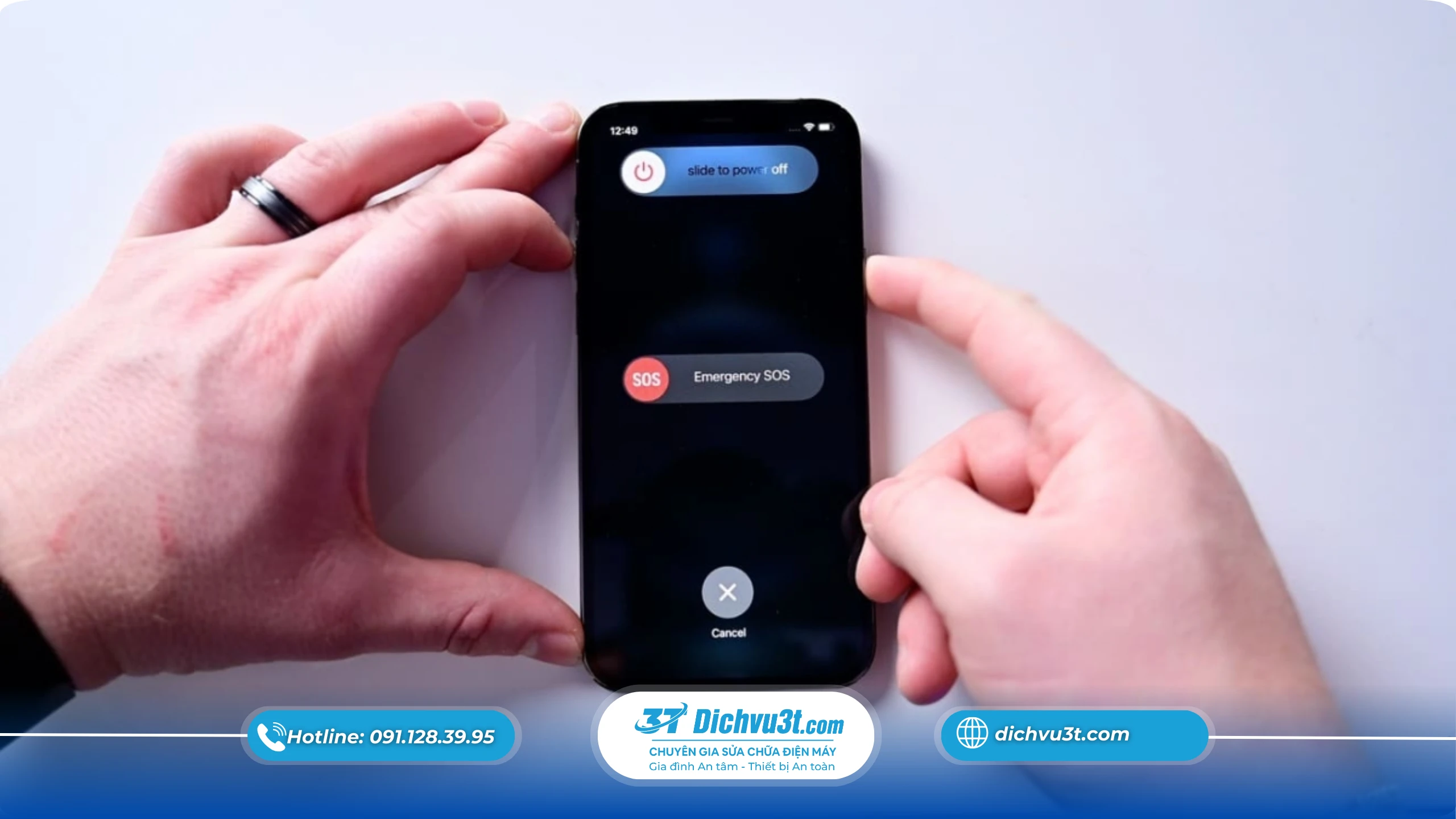
Nếu không cập nhật được iOS, bạn hãy thử tắt nguồn và khởi động lại điện thoại iPhone 14 Pro Max 512GB theo các bước sau:
Với phím cứng:
- Bước 1: Nhấn và thả nút Tăng âm lượng.
- Bước 2: Nhấn và thả nút Giảm âm lượng.
- Bước 3: Nhấn và giữ nút Nguồn đến khi logo Apple xuất hiện thì bạn hãy thả tay ra.
Với nút Home:
- Bước 1: Nhấn vào nút Home > chọn Thiết bị > chọn Thêm > chọn Khởi động lại.
- Bước 2: Màn hình xuất hiện box xác nhận, bạn chọn Khởi động lại.
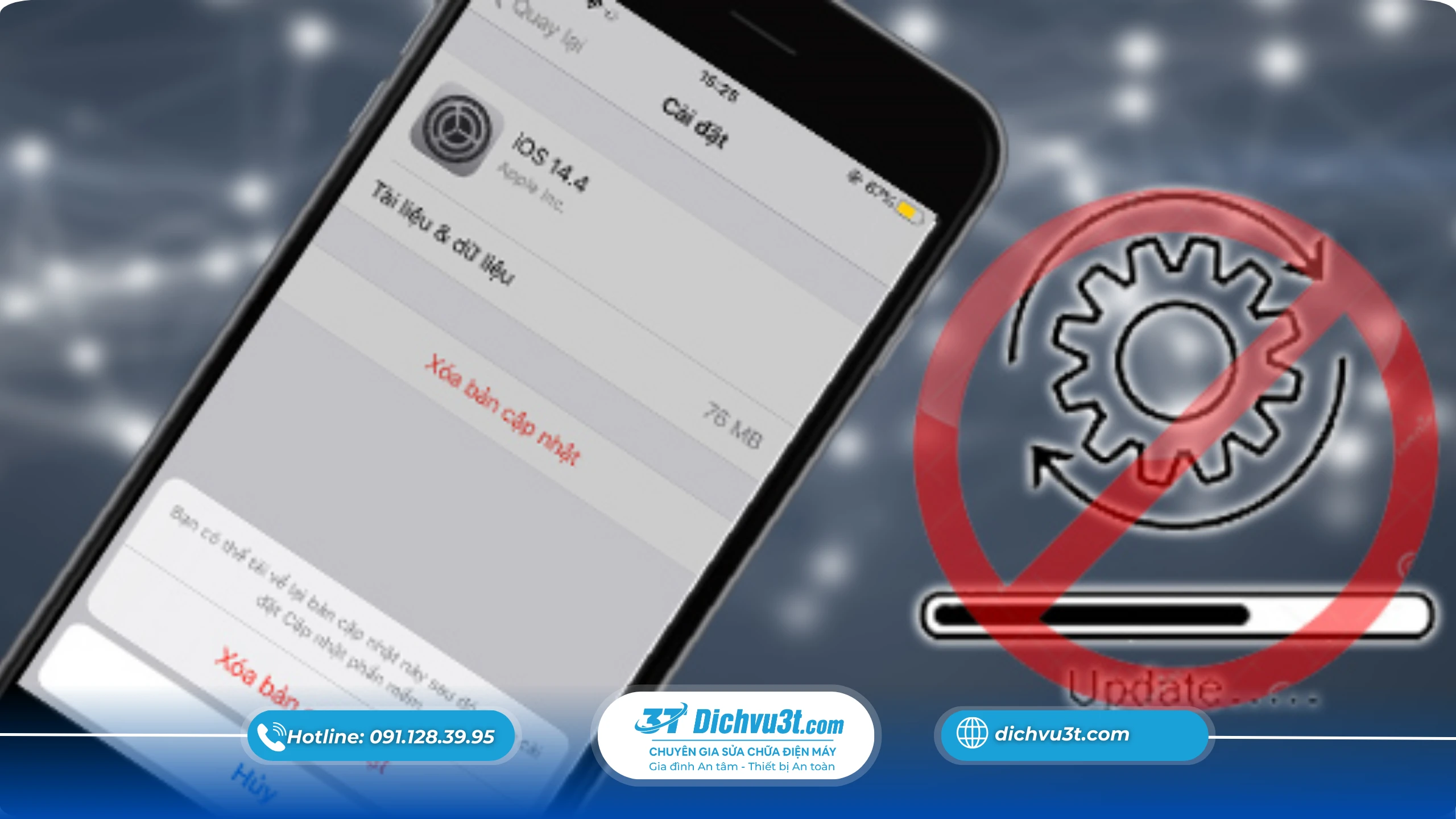
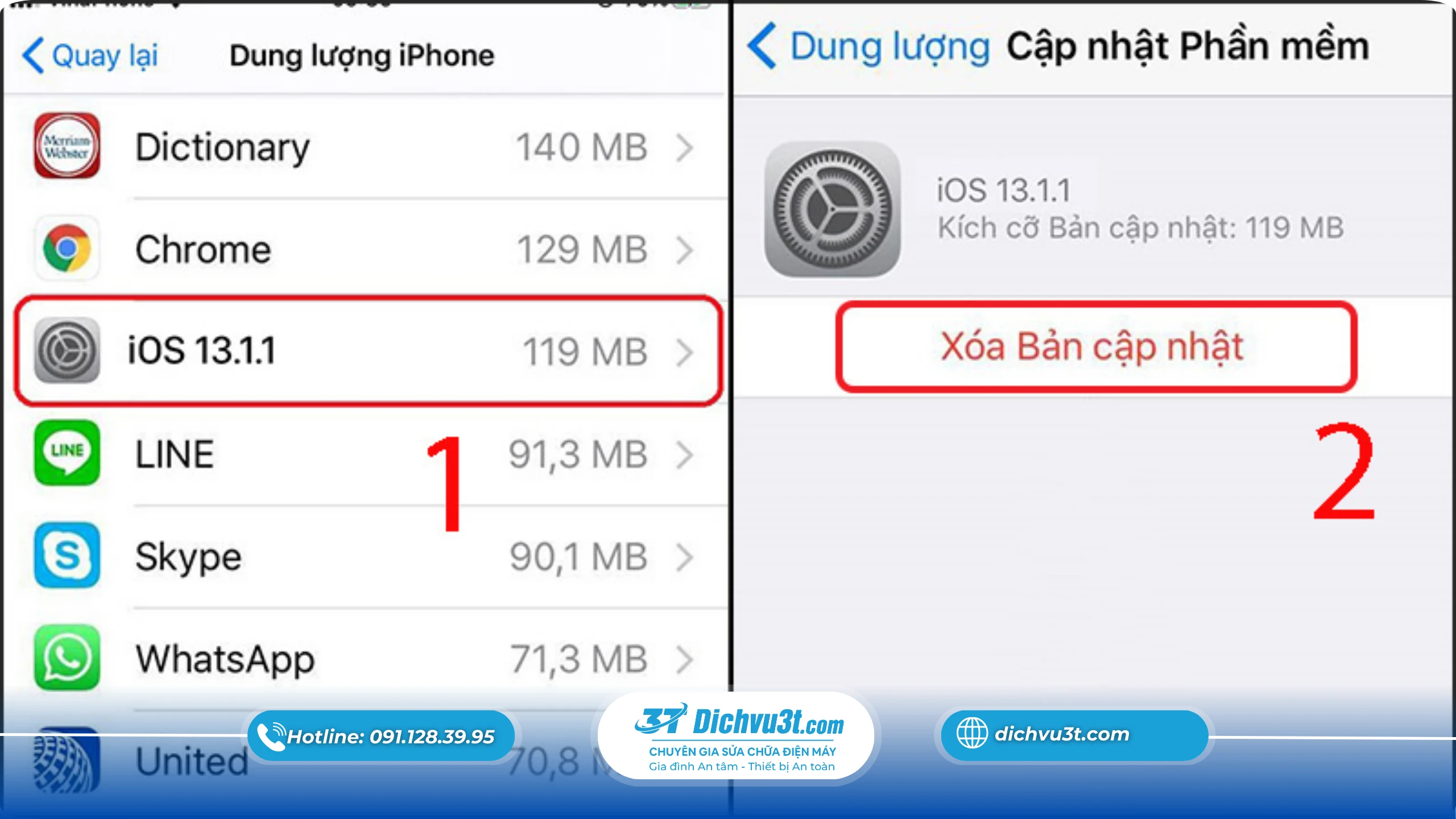
Trường hợp bạn đã cập nhật phiên bản iOS mới nhưng bị lỗi thì hãy xóa file cũ và tiến hành cập nhật lại lần nữa.
- Bước 1: Vào Cài đặt > chọn Cài đặt chung > chọn Dung lượng iPhone.
- Bước 2: Tìm file bản cập nhật iOS mới tải về và xóa đi.
- Bước 3: Trở về mục cập nhật để tải lại phiên bản iOS mới.
Nếu máy chủ của hệ thống Apple gặp lỗi thì bạn sẽ không cập nhật được iOS, do vậy hãy kiểm tra lại tình trạng của hệ thống Apple bằng các bước sau:
- Bước 1: Vào System Status – Support – Apple
- Bước 2: Nếu các mục đều hiển thị màu xanh lá thì hệ thống vẫn hoạt động tốt. Còn nếu có màu cam là đang bảo trì hoặc màu đỏ nghĩa là bị lỗi hoạt động.
Những thiết bị iPhone likenew hoặc secondhand có thể cài đặt cấu hình chặn cập nhật iOS, vì thế bạn cần xóa loại cấu hình này để cập nhật được phiên bản iOS mới. Bạn hãy vào mục Cài đặt > chọn Cài đặt chung > nhấn chọn Cấu hình > xóa các tập tin chặn cập nhật và thử tải lại iOS mới.
Khôi phục cài đặt gốc sẽ đưa điện thoại về trạng thái giống như lúc mới mua, điều này đồng nghĩa với các dữ liệu trong máy sẽ bị xóa toàn bộ. Vì vậy bạn hãy lưu trữ các dữ liệu trên Google drive, iCloud hoặc máy tính trước khi thực hiện nhé.
- Bước 1: Vào Cài đặt > chọn Cài đặt chung > nhấn Chuyển hoặc đặt lại iPhone.
- Bước 2: Chọn Đặt lại > chọn Đặt lại tất cả cài đặt.
3. Một số câu hỏi thường gặp
Việc nâng cấp phần mềm trên điện thoại iPhone giúp cập nhật tính năng mới, hỗ trợ các ứng dụng hoạt động tốt cũng như tăng cường tính bảo mật để người dùng có trải nghiệm mượt mà, thú vị hơn. Do vậy, bạn vẫn nên cập nhật iOS mới nhé.
Có hai cách để bạn cập nhật iOS đó là cập nhật tự động và cập nhật thủ công.
Cập nhật tự động:
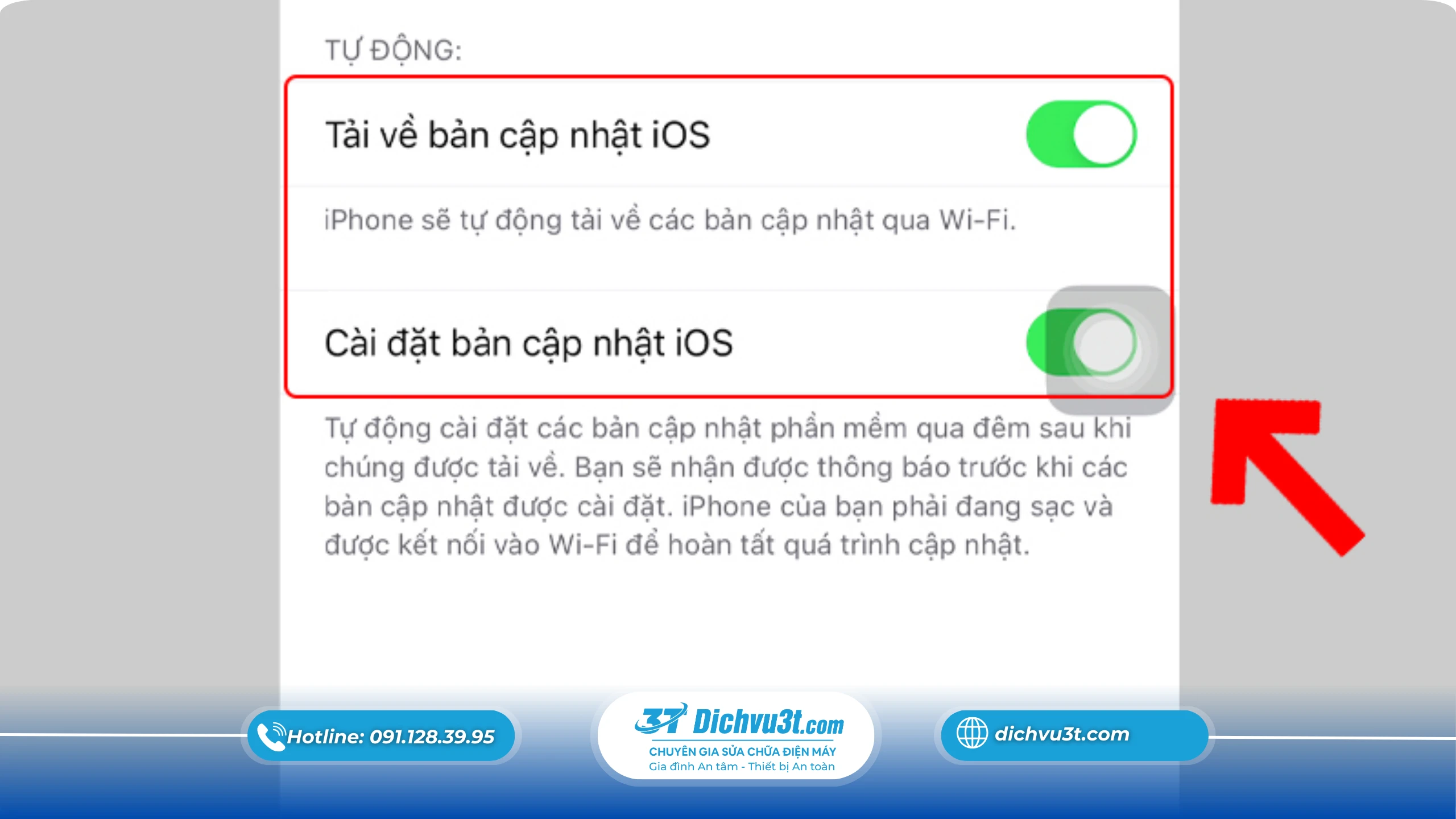
- Bước 1: Vào Cài đặt > chọn Cài đặt chung > chọn Cập nhật phần mềm > chọn Tự động cập nhật.
- Bước 2: Gạt ngang các mục Tải về bản cập nhật iOS và Cài đặt bản cập nhật iOS.
Như vậy, khi có phiên bản iOS mới, điện thoại sẽ tự động tải về và cài đặt, đồng thời sẽ gửi thông báo cho người dùng trước khi thực hiện.
Cập nhật thủ công:
- Bạn mở Cài đặt > chọn Cài đặt chung > chọn Cập nhật phần mềm > nhấn Tải về và cài đặt. Sau đó, màn hình sẽ hiển thị phiên bản iOS hiện đang dùng và cho biết có bản mới để cập nhật hay không.
iOS 18.6 hiện là hệ điều hành mới nhất của Apple, được chính thức ra mắt vào 30/7/2025 tập trung vào việc sửa lỗi, cải thiện hiệu năng và bảo mật, đặc biệt là một lỗi trong ứng dụng Ảnh.
Các mẫu iPhone được cập nhật lên iOS 18.6 bao gồm iPhone XS, iPhone XS Max, iPhone XR, iPhone 11 series, iPhone 12 series, iPhone 13 series, iPhone 14 series, iPhone 15 series và iPhone 16 series, cùng với iPhone SE (2020) và iPhone SE (2022).
Trên đây là những thông tin hữu ích giúp bạn hiểu rõ nguyên nhân và cách khắc phục lỗi không cập nhật được iOS trên iPhone. Nếu thiết bị của bạn vẫn gặp tình trạng tương tự hoặc cần hỗ trợ kỹ thuật nhanh chóng, hãy liên hệ ngay Dichvu3t.com qua Hotline: 1900.9999.09 – 091.128.39.95 để được kiểm tra và xử lý kịp thời.
Đọc thêm bài viết:
Đăng ký dịch vụ